在數(shù)字化辦公與學(xué)習(xí)中,掃描文件已成為日常必備技能。無論是紙質(zhì)文檔電子化,還是合同、照片的數(shù)字化保存,掌握計(jì)算機(jī)掃描操作能極大提升工作效率。本文將詳細(xì)介紹如何將掃描文件直接保存到桌面,并系統(tǒng)講解電腦掃描文件的全流程操作。
一、準(zhǔn)備工作:連接與配置掃描設(shè)備
- 硬件連接:確保掃描儀或一體機(jī)通過USB線纜與電腦正確連接,并接通電源。
- 驅(qū)動(dòng)安裝:從設(shè)備官網(wǎng)下載對(duì)應(yīng)型號(hào)的最新驅(qū)動(dòng)程序并完成安裝。Windows系統(tǒng)通常會(huì)自動(dòng)識(shí)別并安裝基礎(chǔ)驅(qū)動(dòng),但建議安裝官方完整驅(qū)動(dòng)以獲得全部功能。
- 軟件準(zhǔn)備:系統(tǒng)自帶的“Windows掃描”或“傳真和掃描”工具即可滿足基本需求,也可安裝設(shè)備配套的專業(yè)掃描軟件(如EPSON Scan、HP Scan等)。
二、桌面保存全攻略:兩種常用方法
方法一:使用Windows內(nèi)置掃描工具
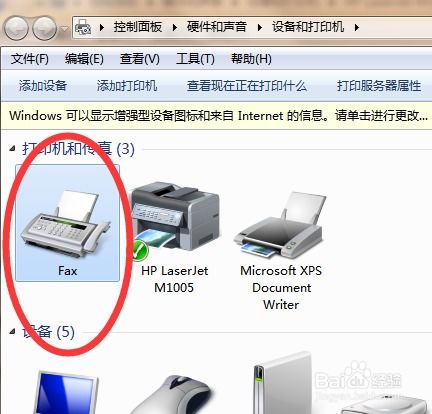
- 點(diǎn)擊開始菜單,搜索并打開“Windows傳真和掃描”
- 點(diǎn)擊工具欄的“新掃描”按鈕
- 在掃描設(shè)置界面:
- 選擇正確的掃描設(shè)備
- 設(shè)置文件類型(推薦PDF或JPG)
- 調(diào)整分辨率(文檔建議300dpi,照片建議600dpi)
- 點(diǎn)擊“瀏覽”按鈕,直接選擇“桌面”作為保存位置
- 為文件命名以便查找
- 點(diǎn)擊“掃描”按鈕,完成后的文件將自動(dòng)保存到桌面
方法二:使用設(shè)備專用掃描軟件
- 打開掃描儀配套軟件(通常會(huì)在安裝驅(qū)動(dòng)后出現(xiàn)在開始菜單)
- 選擇掃描模式:“文檔掃描”或“照片掃描”
- 在輸出設(shè)置中:
- 點(diǎn)擊“保存”或“輸出”選項(xiàng)
- 選擇“保存到計(jì)算機(jī)”
- 在路徑選擇中,直接指定桌面文件夾
- 設(shè)置文件格式和命名規(guī)則
- 預(yù)覽并調(diào)整掃描范圍后,執(zhí)行掃描操作
三、進(jìn)階技巧與常見問題解決
- 批量掃描處理:
- 使用送稿器連續(xù)掃描多頁文檔
- 在軟件中選擇“多頁P(yáng)DF”格式
- 設(shè)置統(tǒng)一命名規(guī)則(如“合同2024頁碼”)
- 質(zhì)量?jī)?yōu)化技巧:
- 文字文檔:選擇“黑白”模式,分辨率300dpi
- 彩色圖片:選擇“彩色”模式,分辨率600dpi以上
- 啟用“去底色”功能提升文字清晰度
- 常見問題排查:
- 設(shè)備未識(shí)別:檢查USB連接,重新安裝驅(qū)動(dòng)
- 掃描速度慢:降低分辨率,關(guān)閉后臺(tái)程序
- 文件過大:調(diào)整壓縮比率,或選擇JPEG格式
- 掃描件歪斜:調(diào)整文檔放置位置,使用軟件旋轉(zhuǎn)校正
四、高效工作流建議
- 建立標(biāo)準(zhǔn)化命名規(guī)則:日期+文件類型+版本(如“20240515合同終版”)
- 創(chuàng)建桌面掃描專用文件夾,定期歸檔整理
- 使用云存儲(chǔ)同步:掃描后自動(dòng)上傳至網(wǎng)盤,實(shí)現(xiàn)多設(shè)備訪問
- 探索OCR文字識(shí)別功能:將掃描件轉(zhuǎn)換為可編輯文本
掌握這些掃描技巧后,您將能快速完成紙質(zhì)材料的數(shù)字化處理。建議首次操作時(shí)逐步練習(xí),熟悉后可將常用設(shè)置保存為預(yù)設(shè)方案,未來只需一鍵即可完成掃描到桌面的全套操作。數(shù)字化管理讓文檔處理更高效,從今天開始實(shí)踐這些方法,讓掃描工作變得輕松簡(jiǎn)單。